
Steamのセーブデータをバックアップする方法を、Windows版Terrariaを例に紹介します。PCの買い替えや初期化に備えた保存方法と、バックアップからの復元方法を説明します。
Terrariaのセーブデータの保存状態を確認する
Terrariaでは、キャラクターとワールドのセーブデータをPC内に「ローカル保存」、またはSteam Cloudを利用する「クラウド保存」にできます。キャラクターとワールドは個別に設定できるため、保存先が異なることもあります。
ローカル保存とクラウド保存の確認方法
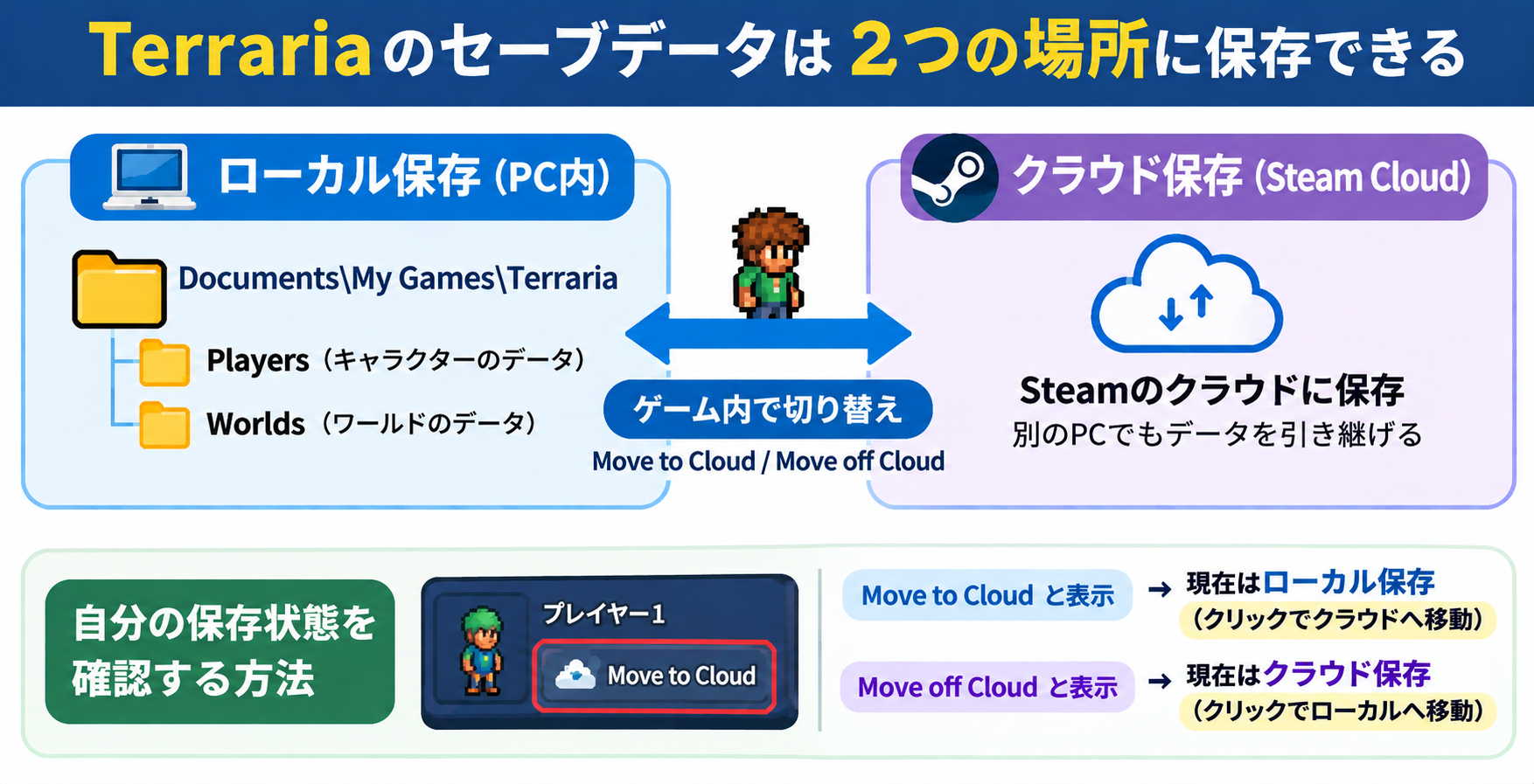
まず、Terrariaを起動してキャラクター選択画面とワールド選択画面を確認します。表示されているボタンの文字で、現在の保存状態が分かります。
- Move to Cloud と表示:現在はローカル保存(クリックでクラウドへ移動)
- Move off Cloud と表示:現在はクラウド保存(クリックでローカルへ移動)
保存状態が分かったら、該当するバックアップ方法へ進みます。クラウド保存を利用する場合は、Steam側の同期も有効になっている必要があります。設定の確認方法はクラウドの手順で説明します。
Steamのセーブデータをバックアップする方法
ローカルのセーブデータをバックアップする
ローカル保存のTerrariaのセーブデータは、通常、次のフォルダにあります。
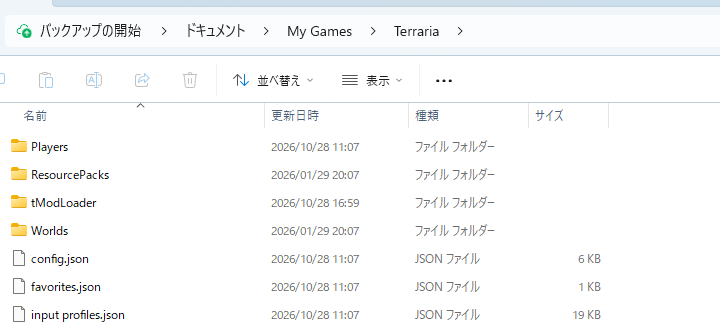
%USERPROFILE%\Documents\My Games\Terraria- Players:キャラクターのセーブデータ
- Worlds:ワールドのセーブデータ
バックアップは、次の手順で行います。
- Terrariaを終了します。
- 上記の保存先を開きます。
- 「Players」と「Worlds」のフォルダを、外付けSSDやUSBメモリなど別の場所にコピーします。
クラウド保存に移したキャラクターやワールドは、このフォルダにない場合があります。そのデータは後述の「Steamクラウドのセーブデータをバックアップする方法」を参照してください。
Steamクラウドのセーブデータをバックアップする
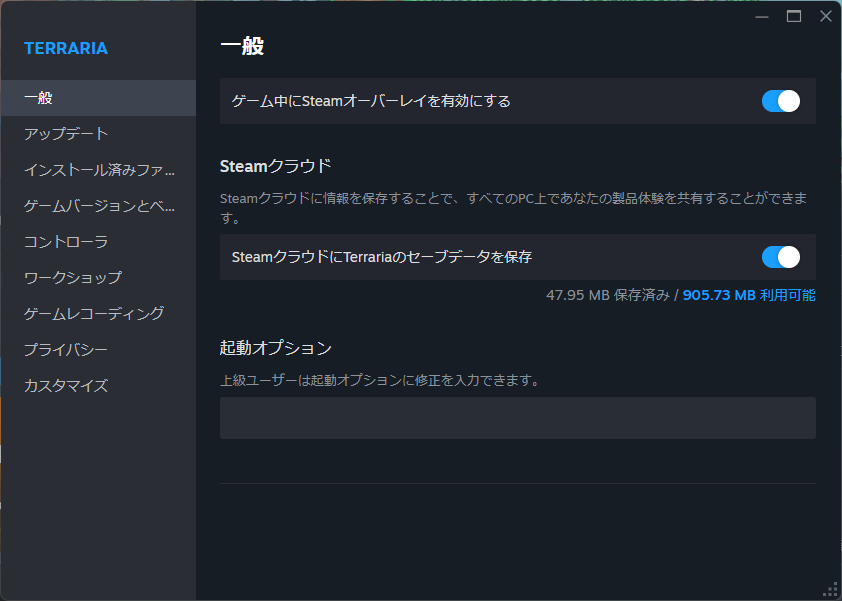
クラウド保存したデータをバックアップする前に、SteamライブラリでTerrariaを右クリックし、「プロパティ → 一般」でSteamクラウドの同期が有効になっていることを確認します。ゲームを終了し、Steamの同期が完了してからダウンロードしてください。
クラウド上のファイルはSteam Remote Storageからダウンロードして保管できます。
- Steam Remote Storageを開き、Steamアカウントにログインします。
- 対象ゲームの「ファイルを表示」を開きます。
- ファイル名と更新日時を確認し、保存したいキャラクターやワールドのファイルを「ダウンロード」から保存します。
Terrariaでは、主に次のファイルをバックアップします。
| ファイル | 保存内容 |
|---|---|
| players/○○.plr | キャラクターのセーブデータ |
| worlds/○○.wld | ワールドのセーブデータ |
| .map | キャラクターの探索済みマップ情報 |
| .bak | セーブデータのバックアップファイル |
キャラクターは .plr、ワールドは .wld が基本です。探索済みマップ情報や予備のバックアップも残したい場合は、対応する .map や .bak もダウンロードします。複数のキャラクターやワールドを保存する場合は、該当するファイルをすべて保管してください。
バックアップしたセーブデータを復元する方法
ローカルのセーブデータを復元する
- Steamと対象ゲームを終了します。
- バックアップしたセーブデータをコピーします。
- 元のセーブデータ保存フォルダに貼り付けます。
- ゲームを起動し、セーブデータを確認します。
同名のファイルがある場合は、上書きする前に現在のデータも別の場所へコピーしておきます。
Steamクラウドからダウンロードしたデータを復元する
Steamクラウドからダウンロードして保管したTerrariaのセーブデータは、通常のローカル保存先へコピーして復元できます。
- SteamライブラリでTerrariaを右クリックし、「プロパティ → 一般」でSteamクラウドの同期を一時的に無効にします。Terrariaも終了します。
- ダウンロードしたキャラクターの .plr ファイルを
Documents\My Games\Terraria\Playersにコピーします。 - ワールドの .wld ファイルを
Documents\My Games\Terraria\Worldsにコピーします。 - Terrariaを起動し、キャラクターやワールドが表示されることを確認します。
- 再びクラウドへ保存したい場合は、キャラクター・ワールドの選択画面でそれぞれのクラウドアイコン「Move to Cloud」を操作します。Steam側のクラウド同期も再び有効にします。
すでに同じ名前のセーブファイルがある場合は、上書き前に別の場所へコピーしておきます。キャラクターの探索マップなども残したい場合は、関連するファイルやフォルダも合わせて保管・復元してください。
Steamクラウドで新しいPCにセーブデータを引き継ぐ方法
Steamクラウドに保存済みのセーブデータは、手動でダウンロードしなくても、新しいPCに同期できます。
- 移行元のPCでTerrariaを起動し、引き継ぎたいキャラクターとワールドがクラウド保存になっていることを確認します。ローカル保存のデータをクラウドへ移す場合だけ「Move to Cloud」をクリックし、ゲームを終了します。
- Steam側のクラウド同期が有効になっており、同期が完了したことを確認します。
- 新しいPCにSteamとTerrariaをインストールし、同じSteamアカウントでログインします。
- Steamクラウドの同期完了後にTerrariaを起動し、キャラクターとワールドを確認します。
PCを初期化する場合も同じ方法で引き継げます。ただし、クラウドに移していないデータは自動で引き継がれないため、初期化前に別のドライブなどへバックアップしてください。
バックアップ・復元時の注意点
Steamクラウドによるセーブデータの上書きに注意
ローカルで復元したセーブデータとSteamクラウド上のデータが異なる場合、同期によって復元したデータが上書きされることがあります。
手動で復元する場合は、次の順番で操作します。
- Steamライブラリで対象ゲームの「プロパティ → 一般」を開き、クラウド同期をOFFにします。
- バックアップしたセーブデータを復元します。
- ゲームを起動し、復元したデータが正常に読み込まれることを確認します。
- ゲームを終了し、クラウド同期をONに戻します。
同期の競合画面が表示された場合は、復元したローカル側のデータを選択してください。
Steam標準のバックアップ機能にはセーブデータが含まれない
Steamには「ゲームファイルのバックアップ」機能がありますが、この機能ではセーブデータや個人設定などはバックアップされません。
セーブデータは、この記事で紹介した方法で別途バックアップが必要です。
コメント