
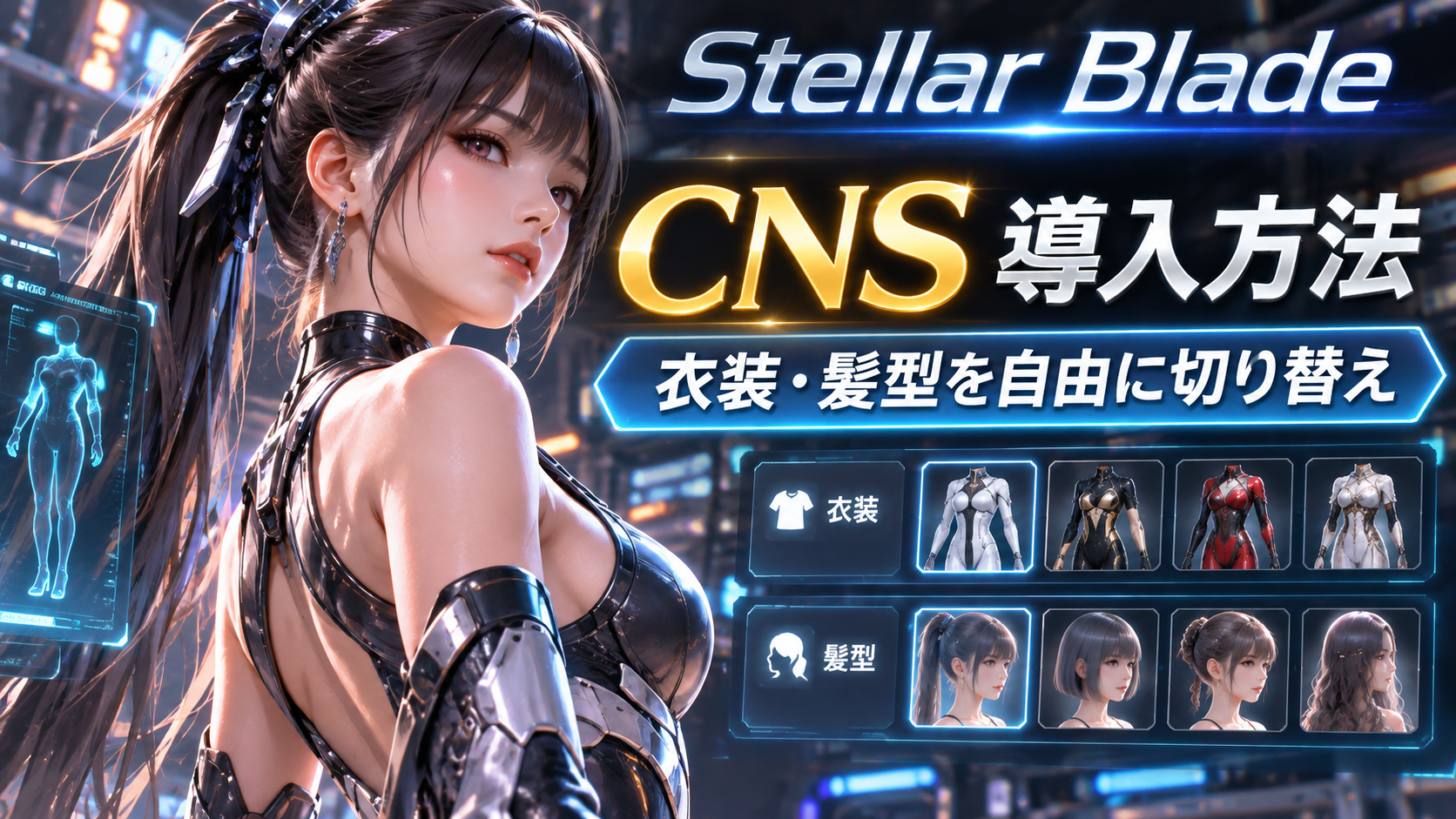
PC版『Stellar Blade(ステラーブレイド)』のCNS(Custom Nanosuit System)は、追加した衣装や髪型などをゲーム内メニューから切り替えられるMODです。CNSを必要とするMODは多いため、このページに導入方法と基本操作をまとめました。
CNS – Custom Nanosuit System とは?
CNSは、MODで追加した衣装(ナノスーツ)や髪型、顔、イヤリング、メガネ、武器などをゲーム内の専用メニューで一元管理する仕組みです。CNS対応MODは、ゲーム起動中にメニュー画面からMODを切り替えることができるので便利です。
キャラクターは、イヴだけでなく、リリー、アダム、ドローンにも対応しています。また、CNSバージョン2.0以降は、衣装の変更だけでなくキャラクターのポーズやモーションを自由に追加・再生できる機能にも対応しました。
なお、CNS本体を導入したうえで、CNS対応MODを別途追加して使います。
通常の差し替えMODは、ゲーム内にある既存衣装などを置き換えるので、その都度、ゲームを停止してMODを入れ替える必要がありました。一方、CNS対応MODは、ゲーム起動中にメニュー画面からMODを切り替えることができます。
なお、差し替えMODとCNS対応MODを同時に導入すると、場合によっては競合が発生して表示が崩れることもあります。
CNSの導入で必要となるもの
CNSを動かすには、次の2つを導入することになります。次項で導入手順を説明します。
- Stellar Blade専用UE4SS:ゲーム内でMODを動かすための実行環境
- CNS – Custom Nanosuit System:衣装や髪型を管理するMOD本体
CNSの導入手順
GitHubの配布ページから、Stellar Blade用UE4SSのリリース版「UE4SS_v3.1.0-6.zip」をダウンロードします。ダウンロードしたZIPファイルを展開します。
展開した ue4ss フォルダーと dwmapi.dll を、ゲームの StellarBlade/SB/Binaries/Win64 フォルダーにコピーします。
展開した SB フォルダーをゲーム本体の StellarBlade フォルダーにコピーし、既存の SB フォルダーと統合します。
使いたいCNS対応MODをダウンロードし、各MODの配布ページに記載された場所へファイルを配置します。CNS対応のMODには「CNS compatible」「ONLY CNS」などと書かれています。
衣装・髪型MODについては、以下の別記事で紹介しています。
ゲーム内でCNSメニューを開く
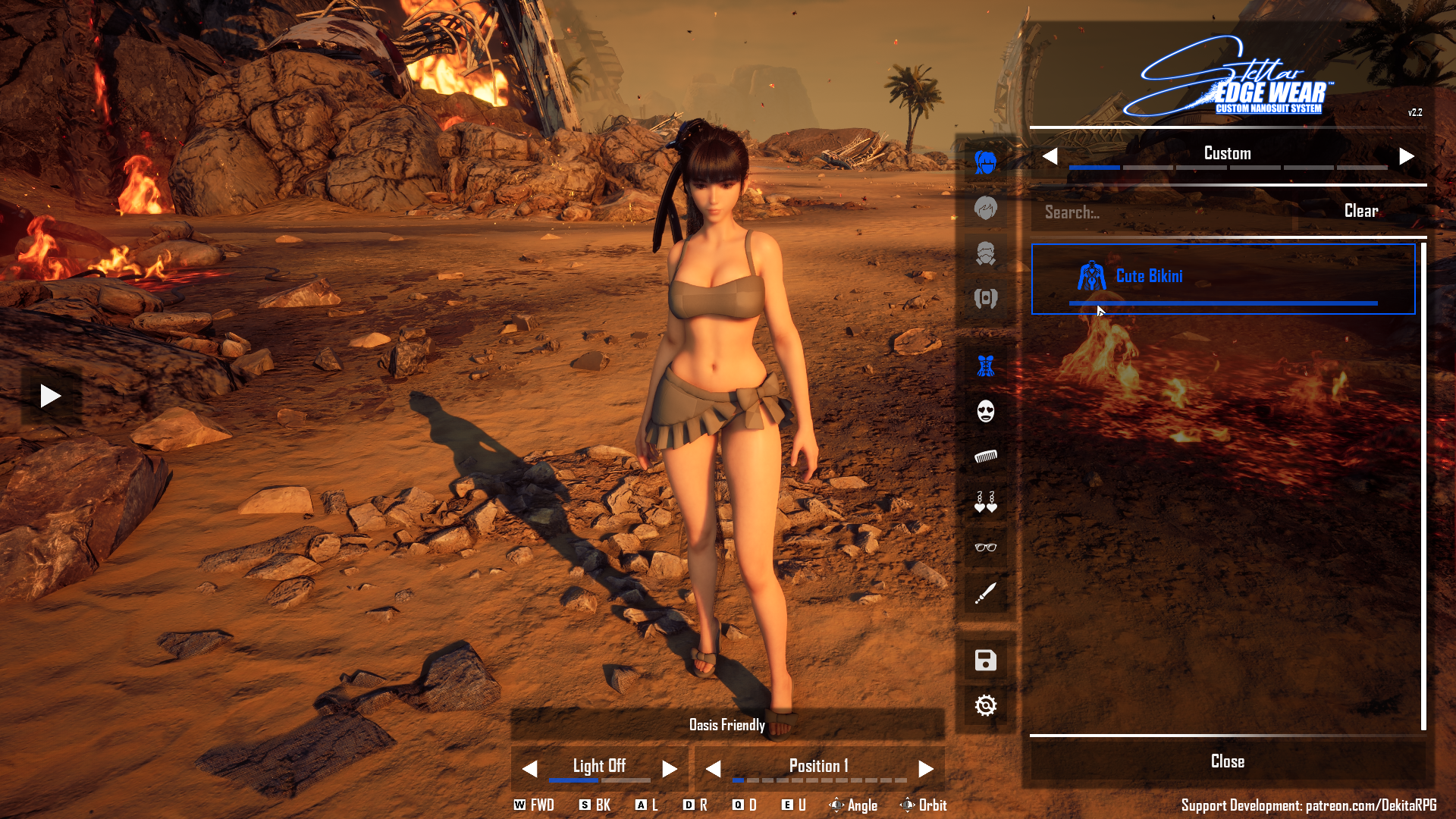
ゲームのフィールド上でNキーを押すと、CNSの専用メニューが開きます。Alt+Nでも開けます。
CNSメニューから、既存衣装や追加したCNS対応MODを適用します。髪型や衣装などのカテゴリに分かれており、かなり直感的に操作できます。
コメント