
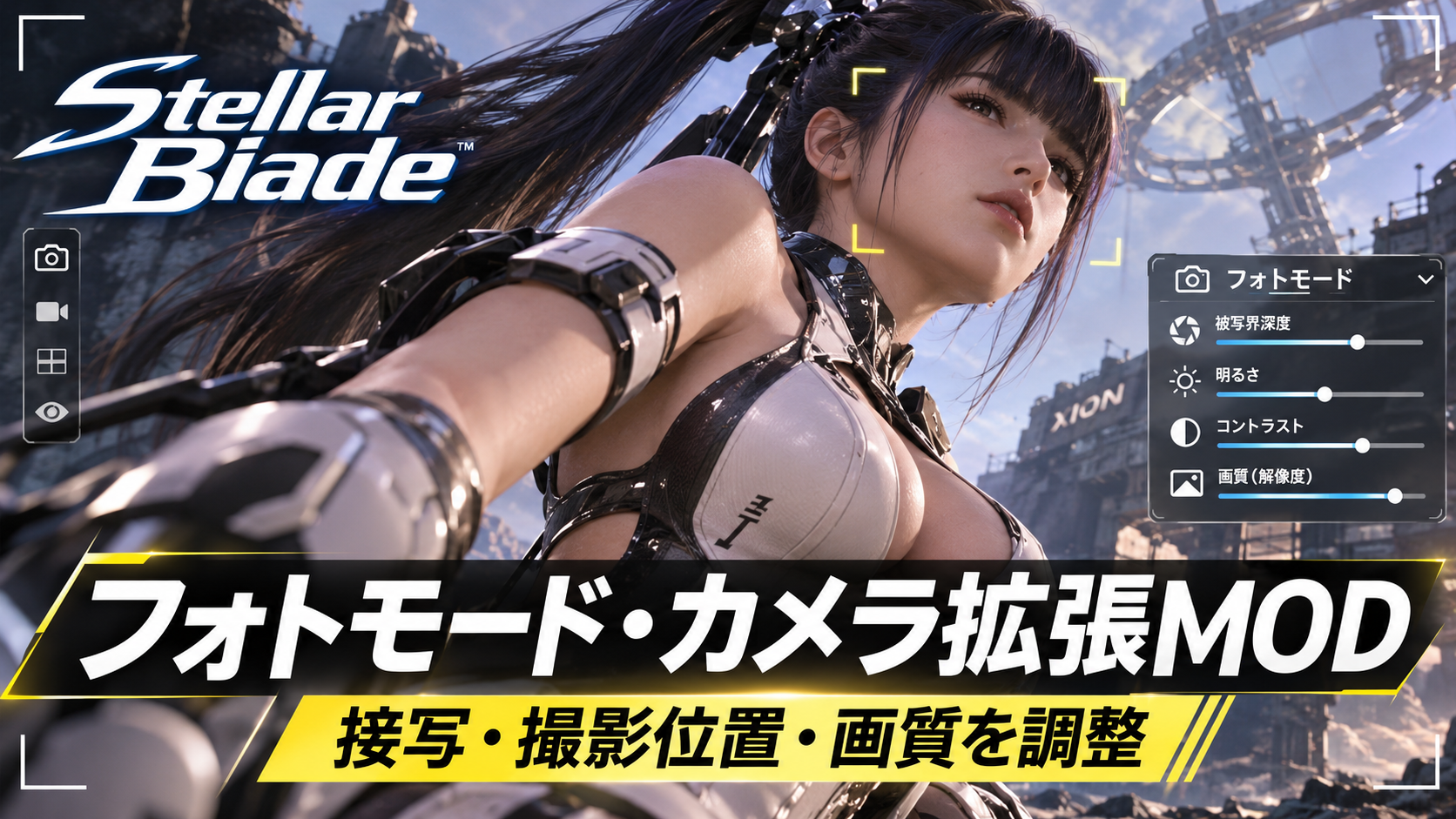
PC版『Stellar Blade(ステラーブレイド)』のフォトモードで、イヴに接近して撮影したり、人物のポーズ・撮影位置・描画画質を調整したりできるMODを紹介します。カメラを壁の向こうへ動かす機能や、ポーズを関節単位で編集する機能もあります。
各MODでできることや使い方、導入時の注意点を紹介します。基本的な導入手順は記事末尾の「MODの導入方法」にまとめています。
フォトモード・カメラ拡張MOD一覧
| 番号 | MOD名 | 主な機能 |
|---|---|---|
| 01 | Photo Mode Don’t Hide The Character Model | カメラを近づけても人物が消えない |
| 02 | Photo Mode Close-Up | 人物が消える接写距離を短くする |
| 03 | Photo Mode No Collision | 撮影カメラが壁や障害物を通過できる |
| 04 | FreeCamera Plus | 自由なカメラ移動と被写体の位置調整 |
| 05 | PhotoMode Position Adjuster – Move rotate and resize characters | 人物の位置・向き・大きさを変更 |
| 06 | Stellar Pose Studio | ゲーム内で関節を動かしてポーズを制作 |
| 07 | Animation Tool (ATOOL) | ポーズ・表情・アニメーションを読み込む |
| 08 | ATOOL extension animation package 1 | ATOOLに追加ポーズ・表情・アニメを収録 |
| 09 | Simple Emote-Animation Player (SEAP) | 追加アニメを再生し簡易フォトモードで撮影 |
| 10 | Photo Mode – Increase Screen Resolution (Automated Toggle) | 撮影時の描画解像度と被写界深度を変更 |
| 11 | Unlocked Photomode Sliders | FOVなどの調整範囲と表示設定を拡張 |
| 12 | No Photo Mode Copyright | 写真に入る著作権表示を初期状態で非表示 |
接写・カメラ位置を調整するMOD
01
Photo Mode Don’t Hide The Character Model
フォトモードでカメラを人物に近づけても、イヴや主要NPCが消えないようにするMODです。顔や衣装をアップで撮影しやすくなります。視野角の変更で人物が消えた場合も、カメラを少し動かすと再表示されます。
RE-UE4SSが必要です。MOD本体のファイルはSB/Content/Paks/LogicModsに配置します。
NPCを撮影するときは、フォトモードをショートカットキーで起動してください。ゲームのメニューから開くと、このMODがNPCを読み込めません。
02
03
Photo Mode No Collision
フォトモードのカメラが壁などの障害物を通り抜けられるようになります。狭い場所や壁の向こう側からも撮影できます。
RE-UE4SSが必要です。MOD本体はSB/Content/Paks/LogicModsに配置します。
04
FreeCamera Plus
自由に移動できる撮影用カメラを追加します。マウスやゲームパッドで操作でき、移動速度やカメラ位置の保存・復元に対応。イヴの位置・向き・大きさも調整できるため、構図を細かく作り込めます。
RE-UE4SSが必要です。F4キーまたはテンキーの「/」でフリーカメラを切り替え、起動中にTabキーを押すと詳細メニューが開きます。人物の位置を調整するときは、先にゲームのフォトモードを開いておくと物理演算の影響を受けずに操作できます。
詳細メニューは試験的な機能のため、正常に動作しない場合があります。
人物のポーズ・配置を変更するMOD
05
PhotoMode Position Adjuster – Move rotate and resize characters
フォトモードでイヴ・ドローン・リリー・アダムの位置、向き、傾き、大きさを変更できます。キャラクターを0.02〜5倍に拡大・縮小でき、フォトモードを終了すると元の状態に戻ります。自撮りモードには対応していません。
RE-UE4SS 3.0.1向けの通常版と、UE4SS v1.3向けのOptional版があります。作者が動作を確認したのはRE-UE4SS 3.0.1です。
UE4SS v1.3で「Photo Mode Don’t Hide The Character Model」と併用する場合、通常版の非表示維持機能KeepHiddenFixがクラッシュの原因になります。対処方法は次の2つです。
- 「PhotoModePositionAdjuster V1.4 for UE4SS V1.3」を通常版の代わりに使用する。
- 通常版の
settings.jsonで"KeepHiddenFix": falseに設定する。設定ファイルがない場合はsettings_default.jsonを複製し、settings.jsonという名前で保存する。
カットシーン中は操作せず、通常のフォトモードで使用してください。
06
Stellar Pose Studio
イヴの関節をゲーム画面上で動かし、オリジナルのポーズを作成するMODです。腕や脚の向きだけでなく、手足の位置を動かして姿勢を調整できます。作成したポーズは保存・読み込みが可能です。編集対象は通常フォトモード中のイヴの身体で、表情やNPCの骨格編集には対応していません。
専用のSB-UE4SS 1.3が必要です。配布ファイルではゲームバージョン1.4.1・1.5.0への対応が案内されています。MOD本体はSB/Binaries/Win64/ue4ss/Mods/StellarPoseStudioに配置します。
基本操作は次のとおりです。
- F8:ポーズ編集画面を開く。
- F10:現在のポーズを取り込み、編集を開始する。
- F11:イヴを元の姿勢に戻し、編集を終了する。
衣装・髪型・マップを切り替える前にはF11で姿勢を元に戻します。MODの更新後はゲームを再起動してください。Ctrl+Rによるホットリロードには対応していません。
07
Animation Tool (ATOOL)
イヴのポーズ・表情・アニメーションを追加して再生するツールです。別途配布されるアニメーションパッケージを読み込むことで、ゲーム標準にはない動きや表情を撮影に使えます。
RE-UE4SSのBuild 6が必要です。配布されている本体は通常版・k2・k3の3種類で、操作キーの割り当てが異なります。本体はLogicMods、追加アニメーションは~modsに配置します。
導入時は、RE-UE4SSのue4ss/UE4SS_Signatures/FText_Constructor.luaをdFText_Constructor.luaに改名するよう指定されています。
08
ATOOL extension animation package 1
Animation Tool(ATOOL)に、イヴの新しいポーズ・表情・アニメーションを追加する拡張パッケージです。撮影に使える動きや表情を増やせます。
使用にはAnimation Tool(ATOOL)本体が必要です。ポーズ・表情・アニメーションのファイルがそれぞれ配布されており、必要なものを追加できます。
09
Simple Emote-Animation Player (SEAP)
イヴのカスタムアニメーションをメニューから選んで再生するMODです。身体と表情のアニメーションを組み合わせられるほか、ゲーム標準の制約を緩和した独自の撮影モードも備えています。
RE-UE4SSのBuild 6が必要です。DEV版には対応していません。ゲーム内ではAlt+Oでアニメーション選択メニューを開き、右Ctrlキーを2回押すとSEAP独自の撮影モードに入れます。
ATOOLとの併用も可能ですが、一部の操作キーが重複します。両方使う場合はキーの割り当てを調整してください。
撮影画質・表示を調整するMOD
10
Photo Mode – Increase Screen Resolution (Automated Toggle)
フォトモードで操作画面(UI)を消すと、描画解像度を指定した倍率へ自動で切り替えるMODです。髪などの細かい部分を高精細に描画でき、被写界深度(DOF)も調整できます。
初期設定ではF5が撮影用の200%、F6が通常の100%、F7が低解像度の32%です。倍率は設定用のINIファイルで変更できます。
描画倍率はDLSSなどのアップスケーラー設定より優先されます。通常時の倍率もINIファイルで設定し、撮影時の倍率を高くする場合はGPU負荷に注意してください。
11
Unlocked Photomode Sliders
フォトモードの視野角(FOV)など、通常は操作範囲が制限されているスライダーを使えるようにします。著作権表示も最初から非表示になり、通常版ではモーションブラーも無効になります。カットシーン中は、一部のスライダーにゲーム側の制限が残ります。
モーションブラーを残せる「Unlocked Photomode Sliders (Motion blur enabled)」版もあります。
12
MODの導入方法
Stellar BladeのMODは、配布ファイルを所定のフォルダーに配置して導入します。一部のMODでは追加ツール「UE4SS」が必要です。
各MODのNexus Mods配布ページで「Files」を開き、紹介欄に記載した配布ファイルをダウンロードします。
UE4SSは一部のMODを動かすための追加ツールの総称です。この記事にはRE-UE4SSを使うものと、SB-UE4SS 1.3を指定するものがあります。導入するMODの前提条件に合わせて使用します。
通常のPAK形式はSB/Content/Paks/~mods、LogicMods形式はSB/Content/Paks/LogicMods、UE4SSのLua形式はSB/Binaries/Win64/ue4ss/Modsが主な配置先です。配布元で別の配置先が指定されているMODは、その指定を優先してください。
ゲームを起動してフォトモードを開き、追加した機能を確認します。専用の操作キーや設定があるMODは、各紹介欄の説明に従って操作してください。
コメント