
PC版『Terraria(テラリア)』でMODを使うには、Steamで配信されているtModLoaderを利用します。この記事では、tModLoaderの導入から、MODの検索・ダウンロード・有効化まで、実際の画面に沿って解説します。
tModLoaderとは? Terraria本体との違い
tModLoaderはTerraria向けのMODを読み込むためのツールです。SteamではTerraria本体とは別に表示され、MODで遊ぶときはtModLoaderを起動します。
ここで注意なのですが、Terrariaを通常起動したときのバージョンとtModLoader経由で起動したときのバージョンは必ずしも同じではありません。
今回の検証環境でも、Terrariaを通常起動すると「v1.4.5.8」と表示されるのに対して、tModLoader経由で起動すると「Terraria v1.4.4.9」と表示されました。MODの対応状況やセーブデータの互換性を確認するときは、tModLoader側のバージョンを基準にしましょう。
SteamからtModLoaderを導入する方法
Steamストアで「tModLoader」を検索してストアページを開き、インストールします。なお、事前にSteam版Terraria本体が必要です。
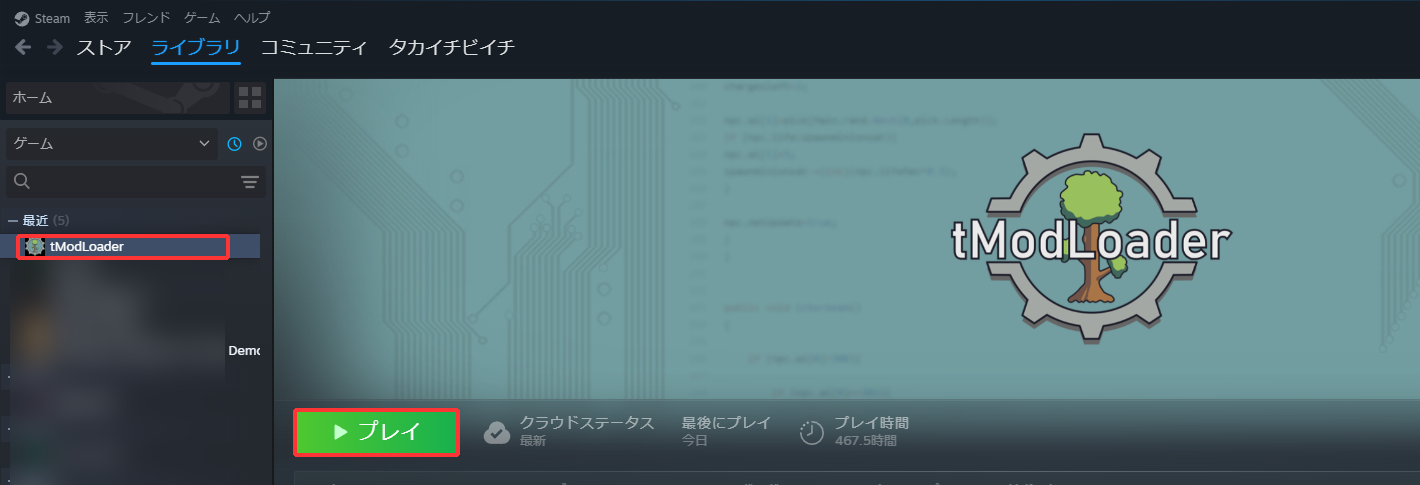
インストール後はSteamの「ライブラリ」を開き、左の一覧からtModLoaderを選択します。右側の緑色の「プレイ」をクリックします。
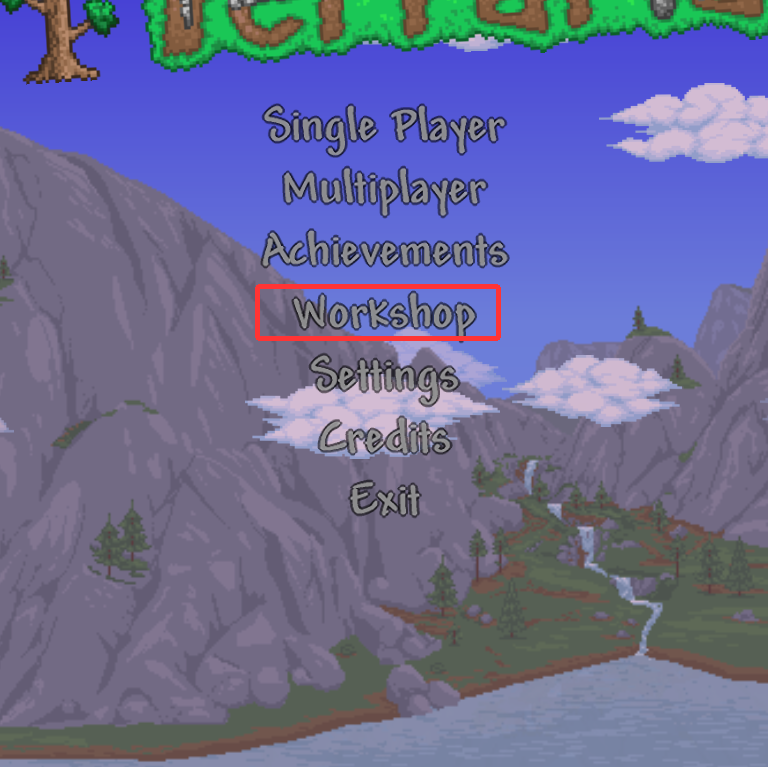
tModLoaderが起動すると「Single Player」「Multiplayer」「Workshop」などが表示されます。MODの導入は「Workshop」から行います。
MODを検索してダウンロードする方法
ここでは、レシピ検索に使う「Recipe Browser」を例にして手順を説明します。
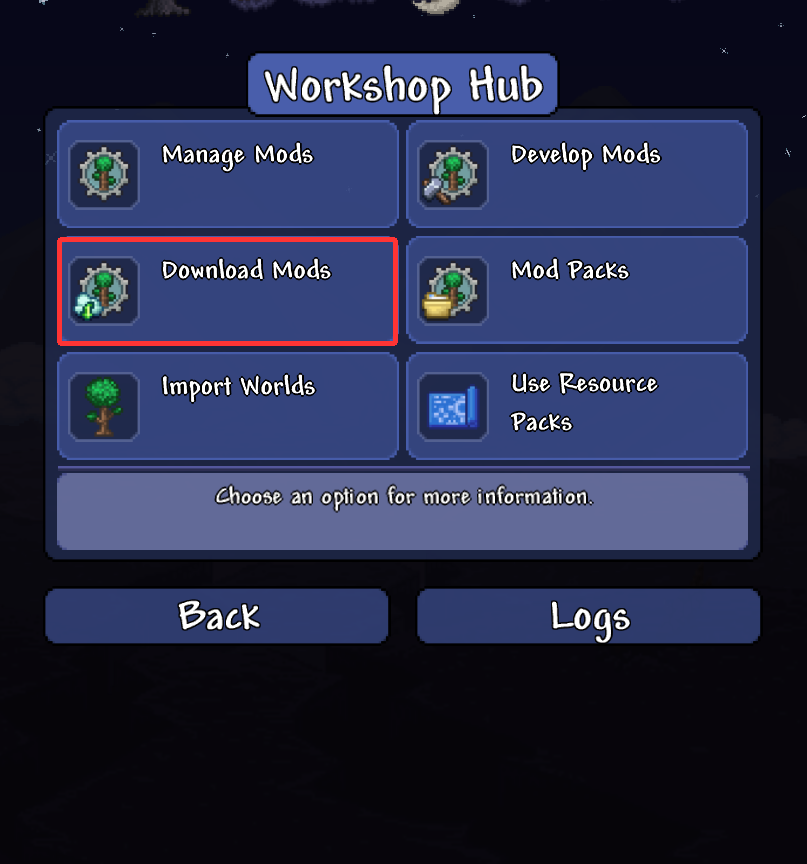
「Workshop」を開くと「Workshop Hub」が表示されます。「Download Mods」をクリックしてください。
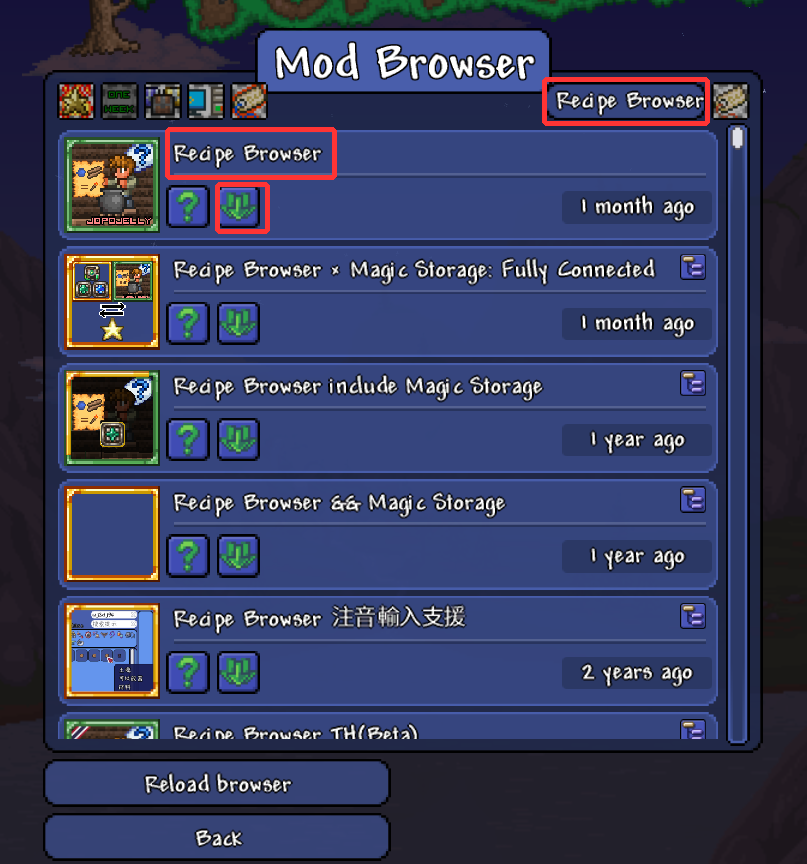
MOD一覧(Mod Browser)が開きます。画面右上の「Type to search」に「Recipe Browser」と入力します。
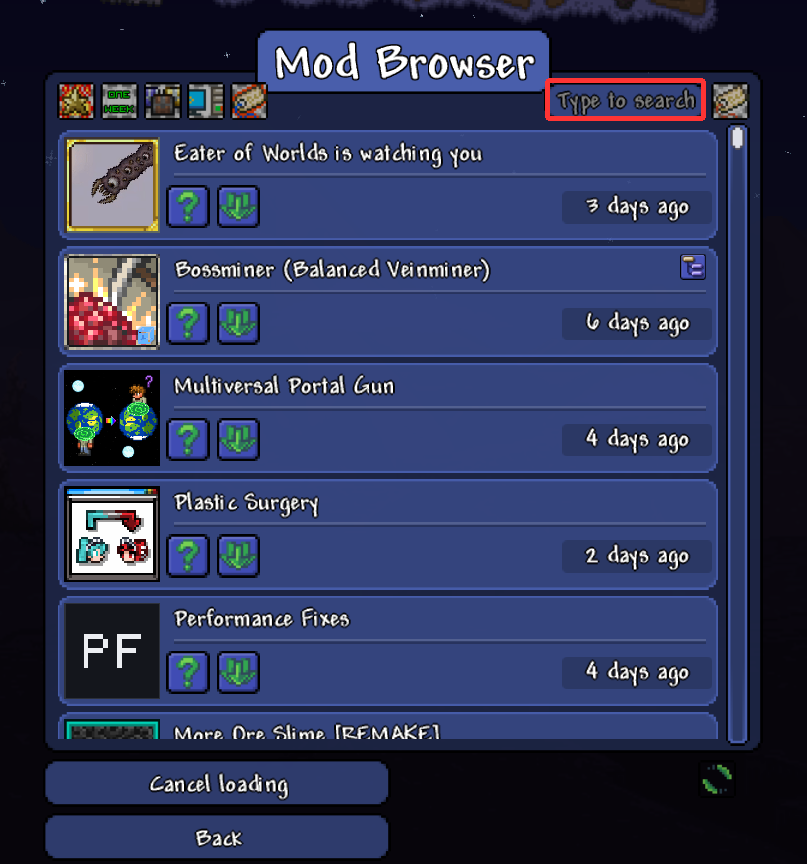
検索結果には似た名前の連携MODも出るため、名称が「Recipe Browser」と一致する項目を確認します。未インストールのMODには緑色の下向き矢印が表示されるので、クリックしてダウンロードします。
ダウンロードしたMODを有効化する方法
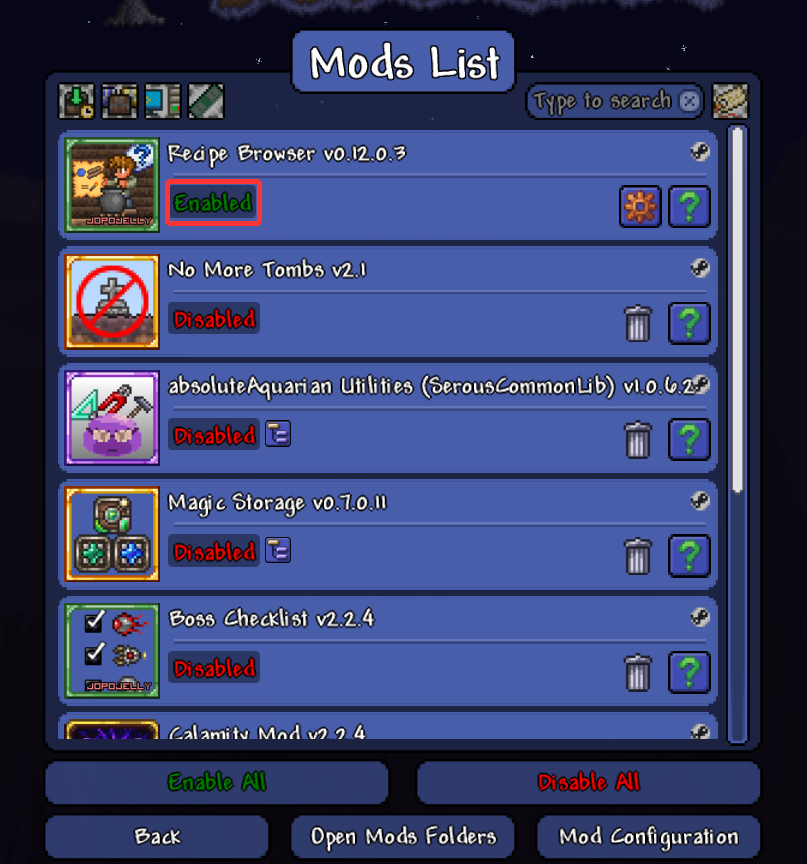
ダウンロードだけではMODが有効にならない場合があります。今回の検証環境でも、Recipe Browserは最初「Disabled」と表示されました。
「Workshop」→「Manage Mods」を開きます。対象MODが赤い「Disabled」なら無効の状態です。
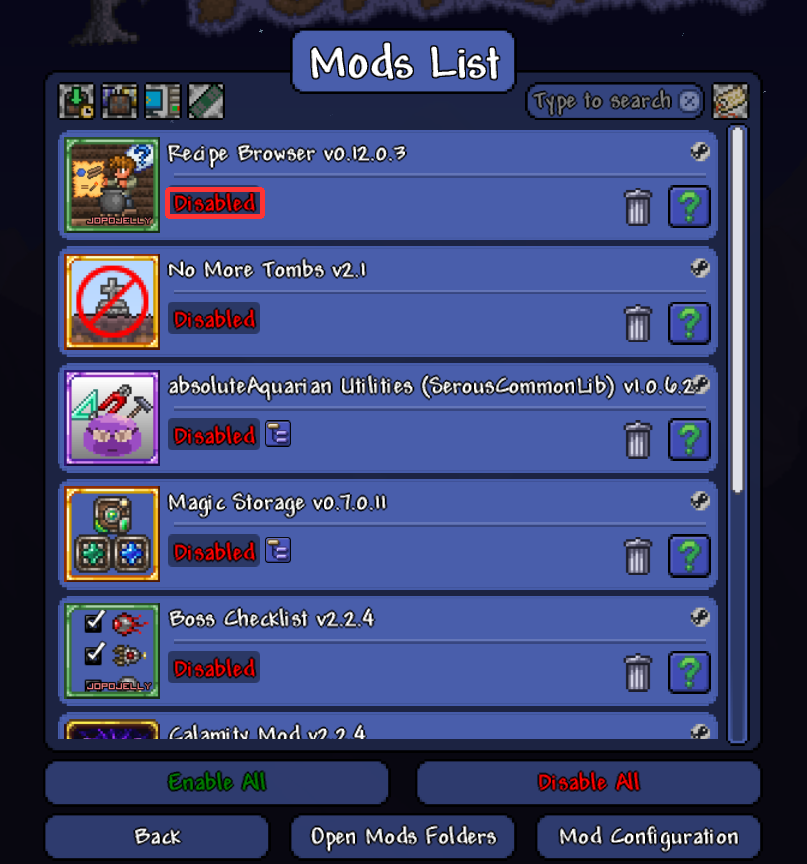
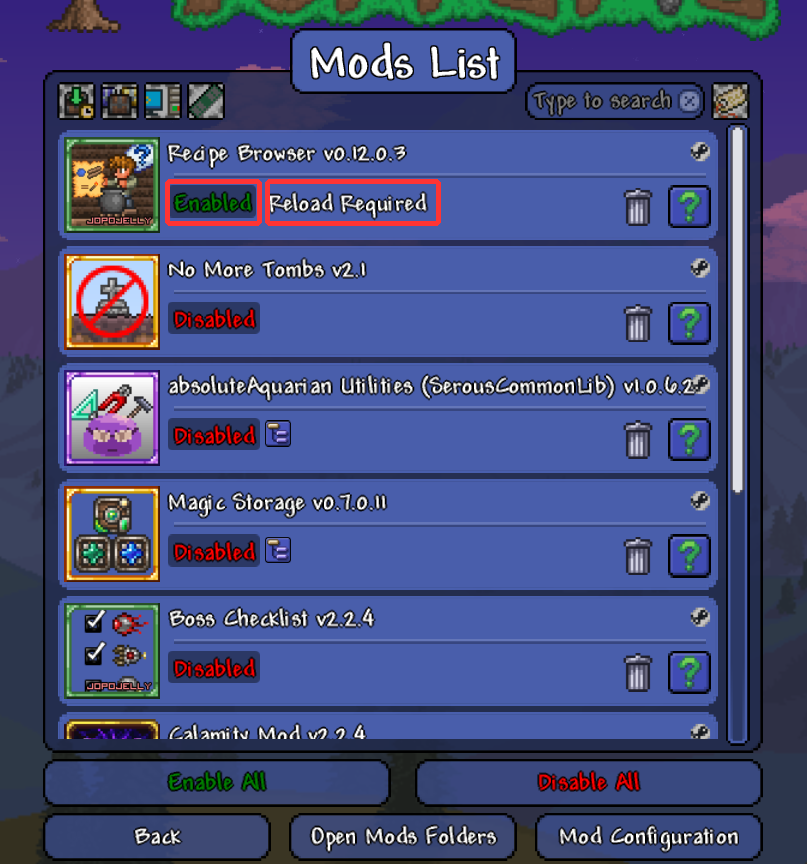
対象MODの「Disabled」をクリックすると、緑色の「Enabled」に変わります。今回の検証環境では同時に「Reload Required」と表示されました。
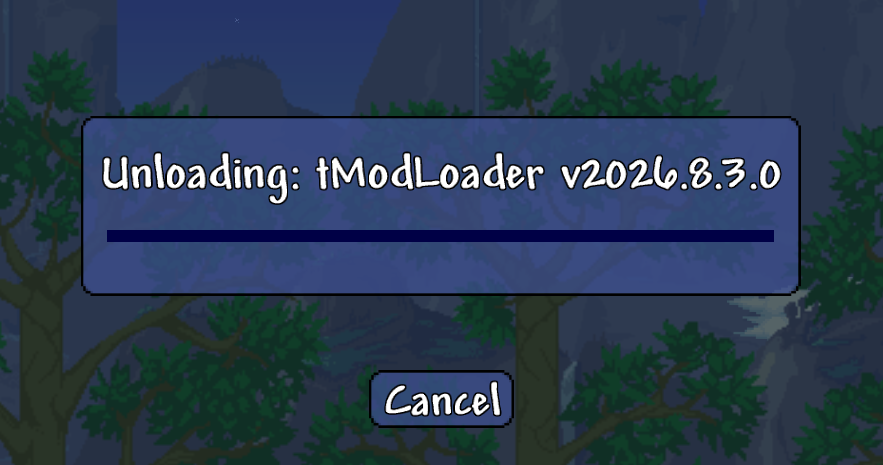
画面下の「Back」をクリックすると、今回の環境では自動で再読み込みが始まりました。再読み込み画面はすぐに終わり、メインメニューに戻りました。
再び「Workshop」→「Manage Mods」を開いて、Recipe Browserが「Enabled」のままであることを確認できました。これで有効化の操作は完了です。
MODを無効化・削除する方法
一時的に使わないMODは「Workshop」→「Manage Mods」で対象の「Enabled」を押して「Disabled」に切り替えます。再読み込みが必要と表示された場合は、変更を反映させます。
MOD一覧のゴミ箱アイコンは削除操作に使います。無効化と削除は別の操作なので、後で使う可能性があるならまず無効化を選ぶとよいでしょう。
MODの設定を変更する方法
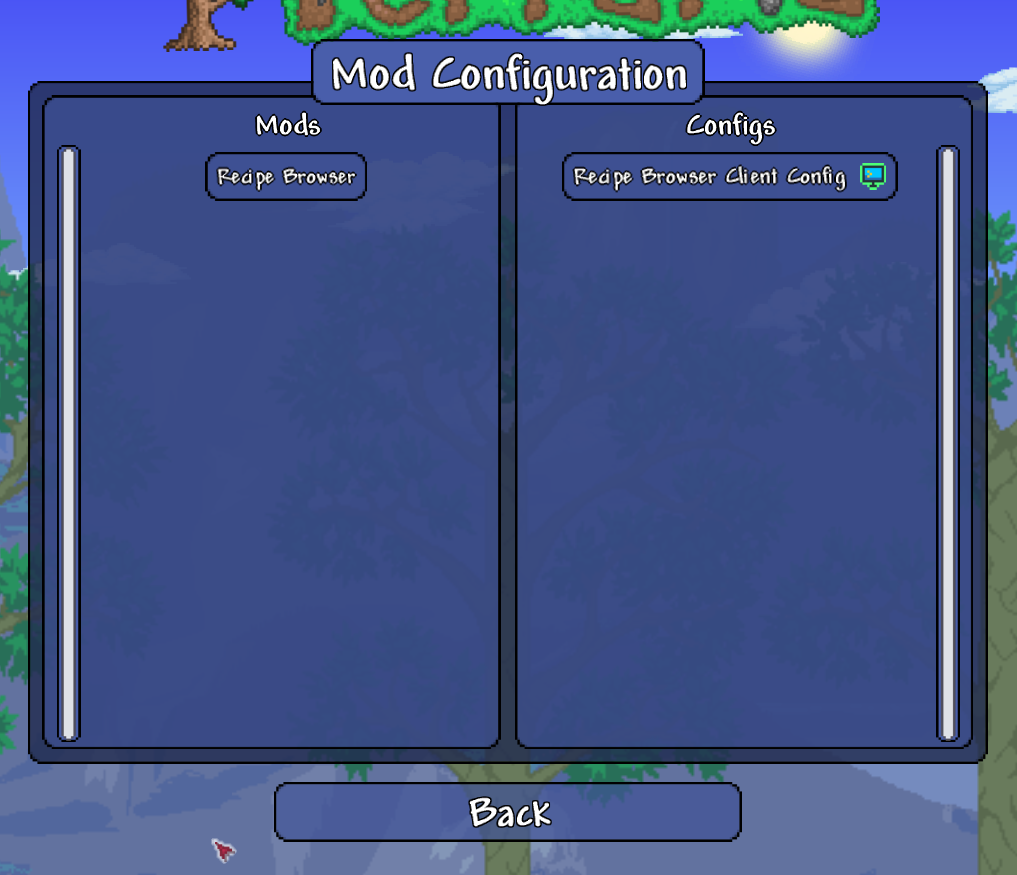
「Manage Mods」の下部には「Mod Configuration」があります。設定項目の有無や内容はMODによって異なります。
キャラクター・ワールドの引き継ぎと注意点
通常のTerrariaとtModLoaderは、基本的に別のセーブデータ領域を使います。Windowsの一般的な保存先は、通常版が Documents\My Games\Terraria、tModLoaderが Documents\My Games\Terraria\tModLoader です。Steamクラウド利用時は保存状態も確認してください。
今回の検証では、既存キャラクター・ワールドの移行成功までは確認していません。特にTerraria本体とtModLoaderの対応バージョンが異なる場合、互換性に注意が必要です。データを操作する前にバックアップを取り、元ファイルを上書きしないでください。新規キャラクター・ワールドで遊ぶなら移行は不要です。
MODが動かない場合のチェックポイント
MODがDisabledのままになっていないか
「Manage Mods」でEnabledになっているか確認します。Reload Requiredが出ている場合はBackで再読み込みを完了させてください。
対応バージョンは合っているか
MODの配布ページには、対応するtModLoaderのバージョンが記載されています。通常版TerrariaとtModLoaderではゲームのバージョンが異なる場合があり、対応していないMODは正常に動作しないことがあります。
ほかのMODと競合していないか
複数のMODを追加した直後に不具合が出た場合は、追加したMODを個別に無効化すると原因を探せます。また、Magic Storageには「absoluteAquarian Utilities (SerousCommonLib)」のような前提MODがあります。配布ページの「Required items」に表示されるMODも有効になっているか確認できます。
まとめ:tModLoaderならゲーム内からMODを導入できる
基本の流れはSteamでtModLoaderを起動 → Workshop → Download Mods → Manage Modsで有効化 → Backで再読み込みです。今回の検証ではRecipe Browserが有効化された状態を維持するところまで確認できました。
導入ができたら、次は便利なMODを選んでみましょう。おすすめのMODは以下の記事で紹介しています。
コメント